Даже достаточно мощный компьютер со временем может начать показывать меньше FPS, дольше загружать игры и периодически сталкиваться с подтормаживаниями. Причина не всегда связана с устаревшей видеокартой или процессором. На производительность влияют фоновые программы, драйверы, настройки Windows 11, температурный режим компонентов, состояние накопителя и параметры самой игры.
Ниже разберём основные способы оптимизации компьютера, которые помогут получить более стабильный FPS без сомнительных программ-«ускорителей» и опасных изменений системы. А купить новый игровой ПК вы можете на https://legionpc.ru/.
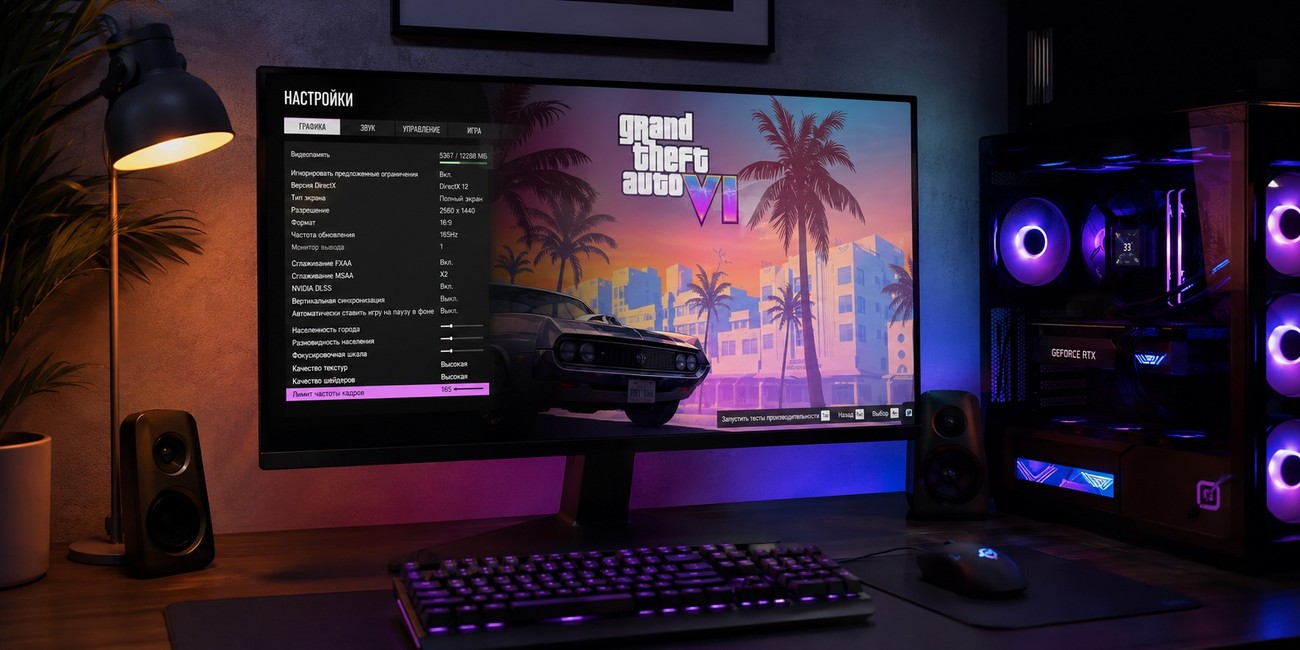
Обновите драйвер видеокарты
Первое, с чего стоит начать оптимизацию игрового компьютера, — проверить драйвер видеокарты. NVIDIA, AMD и Intel регулярно выпускают новые версии драйверов, в которых исправляются ошибки и добавляется оптимизация для современных игр.
Драйвер рекомендуется загружать с официального сайта производителя видеокарты или через фирменное приложение. Особенно полезно обновление перед запуском недавно вышедшей игры. При этом устанавливать каждую новую версию сразу после её появления необязательно: если система работает стабильно, можно предварительно ознакомиться с отзывами пользователей.
Включите игровой режим Windows 11
В Windows 11 предусмотрен специальный игровой режим. Он помогает системе уделять больше внимания запущенной игре и снижает влияние некоторых фоновых процессов.
Откройте Параметры → Игры → Игровой режим и убедитесь, что функция включена. На мощных компьютерах прирост среднего FPS может быть небольшим, однако игровой режим способен положительно влиять на стабильность производительности и уменьшать вероятность неожиданных фоновых действий Windows во время игры.
Отключите ненужные программы из автозагрузки
Чем больше приложений автоматически запускается вместе с Windows, тем больше оперативной памяти и ресурсов процессора они могут использовать. Некоторые программы продолжают работать в фоне даже тогда, когда пользователь ими не пользуется.
Нажмите Ctrl + Shift + Esc, откройте диспетчер задач и перейдите в раздел автозагрузки. Отключите автоматический запуск программ, которые не нужны сразу после включения компьютера. Это могут быть различные лаунчеры, программы обновления, мессенджеры и вспомогательные утилиты.
Не следует отключать компоненты, назначение которых вам неизвестно, особенно если они относятся к драйверам оборудования или системным средствам.
Закройте лишние фоновые приложения перед игрой
Браузер с большим количеством открытых вкладок, программы записи видео, облачная синхронизация и различные клиенты могут заметно расходовать оперативную память и процессорное время. На компьютерах с 8–16 ГБ оперативной памяти это особенно заметно.
Перед запуском требовательной игры стоит закрыть всё, что в данный момент не используется. Проверить загрузку процессора, памяти, диска и видеокарты можно в диспетчере задач.
Настройте графику игры правильно
Для повышения FPS необязательно устанавливать минимальные параметры графики. Некоторые настройки сильно нагружают видеокарту, практически не улучшая качество изображения.
В первую очередь попробуйте уменьшить качество теней, отражений, объёмного освещения, дальность прорисовки и трассировку лучей. Если видеокарта поддерживает современные технологии масштабирования, можно использовать DLSS, FSR или XeSS. Они позволяют рендерить игру в меньшем внутреннем разрешении и восстанавливать изображение до выбранного разрешения экрана.
На совместимых видеокартах также доступна генерация кадров. Она способна значительно увеличить отображаемое количество кадров в секунду, однако не заменяет высокую базовую производительность и в некоторых случаях увеличивает задержку управления.
Проверьте разрешение и частоту обновления экрана
Чем выше разрешение, тем больше пикселей приходится обрабатывать видеокарте. Поэтому переход с 4K на 1440p или с 1440p на 1080p может существенно повысить FPS.
Также проверьте частоту обновления монитора. В Windows 11 откройте Параметры → Система → Дисплей → Расширенный дисплей и выберите максимальную поддерживаемую частоту. Иногда после установки драйверов или подключения нового монитора Windows автоматически устанавливает значение 60 Гц даже для экрана с поддержкой 120, 144, 165 Гц и выше.
Освободите место на системном диске
Системный SSD не должен быть заполнен практически полностью. Windows использует свободное пространство для временных файлов, обновлений и файла подкачки. При критической нехватке места производительность системы может ухудшаться.
Удалите ненужные программы, очистите временные файлы через раздел Параметры → Система → Память и перенесите крупные архивы, видео и другие редко используемые файлы на другой накопитель.
Современные игры желательно устанавливать на SSD. Это не всегда увеличивает средний FPS, но значительно сокращает время загрузки и может уменьшить задержки при подгрузке игровых ресурсов.
Следите за температурой процессора и видеокарты
Высокая температура компонентов является частой причиной падения производительности. При перегреве процессор или видеокарта могут автоматически снижать рабочую частоту, чтобы защитить оборудование. Такое поведение называется троттлингом.
Если FPS сначала высокий, а через некоторое время игры заметно снижается, стоит проверить температуры. Убедитесь, что вентиляторы работают исправно, радиаторы не забиты пылью, а корпус имеет нормальную вентиляцию. Для старых компьютеров иногда помогает обслуживание системы охлаждения и замена термоинтерфейса.
Проверьте использование оперативной памяти
Недостаток оперативной памяти способен стать причиной рывков и долгих подгрузок. Для современных игровых компьютеров 16 ГБ можно считать практичным минимумом для большинства сценариев, а для тяжёлых проектов, многозадачности и фоновых приложений нередко полезны 32 ГБ.
Важно и то, в каком режиме работает память. Две правильно установленные планки обычно обеспечивают более высокую пропускную способность, чем одна планка аналогичного общего объёма. На совместимых системах также стоит проверить, активирован ли в BIOS профиль памяти XMP или EXPO. Изменять настройки BIOS следует только при понимании их назначения.
Настройте режим питания
На настольном компьютере можно проверить режим питания Windows 11 и выбрать вариант, ориентированный на высокую производительность. На ноутбуках максимальная производительность обычно доступна при подключении блока питания.
Следует учитывать, что производительный режим может увеличить энергопотребление, нагрев и скорость вращения вентиляторов. Поэтому постоянно использовать его на ноутбуке от аккумулятора не всегда рационально.
Аппаратное планирование GPU: стоит ли включать?
В Windows 11 присутствует функция аппаратного планирования графического процессора. На одних конфигурациях она может немного улучшить производительность или задержки, а на других заметной разницы не будет.
Настройка находится в разделе параметров графики Windows. Оптимальный вариант — проверить производительность конкретных игр с включённой и выключенной функцией. Универсального значения, которое гарантированно повышает FPS на любом компьютере, не существует.
Не устанавливайте сомнительные программы для повышения FPS
В интернете можно найти множество утилит, обещающих увеличение FPS одним нажатием кнопки. Нередко такие приложения просто завершают несколько фоновых процессов, изменяют системные службы или вносят десятки непонятных изменений в реестр.
Подобная «оптимизация» иногда приводит к проблемам с обновлениями Windows, сетевыми функциями, безопасностью или стабильностью игр. Также не стоит без необходимости отключать антивирус, системные службы и защитные функции Windows ради нескольких теоретических кадров в секунду.
Измеряйте результат, а не ориентируйтесь на ощущения
Чтобы понять, действительно ли оптимизация помогла, сравнивайте производительность до и после изменения настроек. Желательно использовать одну и ту же сцену игры или встроенный тест производительности.
Обращайте внимание не только на средний FPS. Важны минимальные значения кадровой частоты и плавность вывода кадров. Например, стабильные 90 FPS могут восприниматься комфортнее, чем показатель, постоянно скачущий от 70 до 140 FPS.
Что сильнее всего влияет на FPS?
Если после оптимизации Windows 11 производительности всё равно недостаточно, причиной, скорее всего, являются ограничения аппаратной части компьютера. При высоком разрешении и максимальной графике основная нагрузка обычно приходится на видеокарту. В соревновательных играх при очень высокой кадровой частоте ограничивающим компонентом нередко становится процессор.
Перед покупкой нового оборудования полезно проверить загрузку процессора, видеокарты, объём используемой оперативной памяти и температуры. Это поможет определить слабое место системы и избежать ненужного апгрейда.

Есть вопросы? Задавайте в комментариях к статье. Отвечать стараюсь максимально быстро вам на указанную почту. Каждый случай индивидуален и поэтому очень важно, чтобы вы максимально расписали свою проблему и какая у вас модель устройства.