Создать собственный сайт сегодня можно даже без ноутбука или настольного компьютера. Современный смартфон на Android позволяет зарегистрировать домен, выбрать хостинг, установить CMS, настроить дизайн и опубликовать первые страницы. В этой статье разберём, как сделать свой сайт на телефоне без компьютера, какие инструменты для этого понадобятся и с чего лучше начать новичку.
Можно ли создать сайт с телефона?
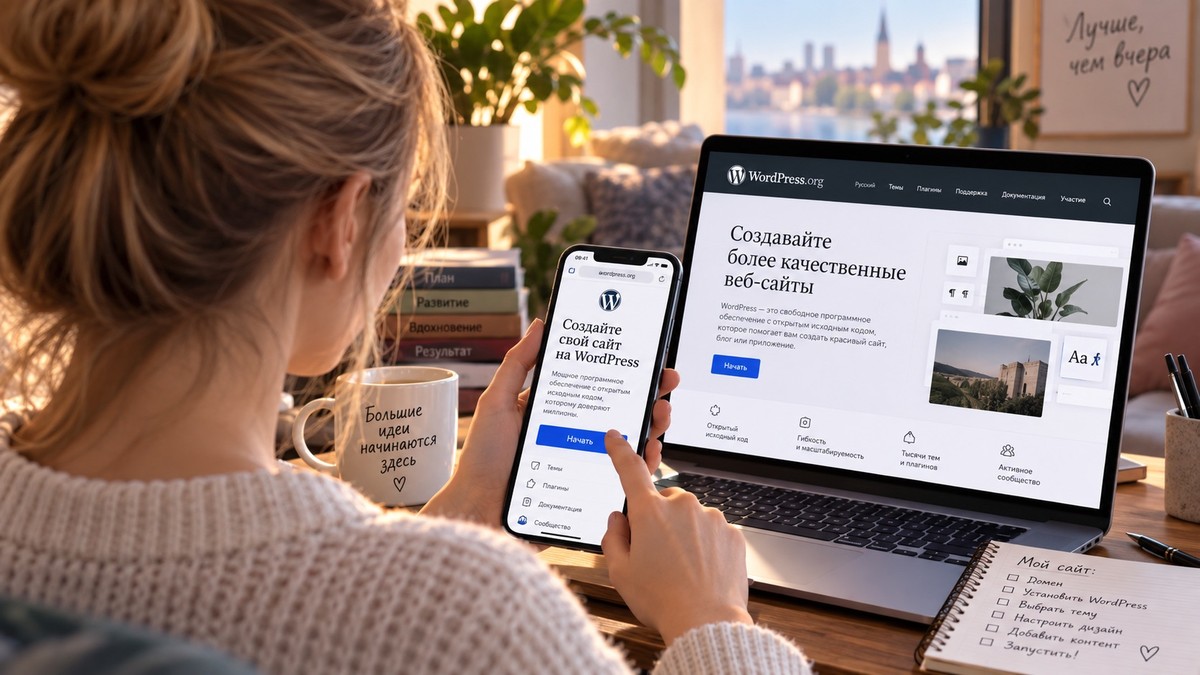
Да, поставить на поток создание сайтов можно непосредственно со смартфона. Для большинства задач достаточно современного Android-телефона, браузера и доступа в интернет. Управлять сайтом можно через мобильную версию панели хостинга, административную панель CMS или специальные приложения.
С телефона можно выполнять практически все основные операции:
- зарегистрировать доменное имя;
- купить и настроить хостинг;
- установить WordPress или другую CMS;
- выбрать и настроить тему оформления;
- создавать страницы и публикации;
- загружать фотографии и другие файлы;
- редактировать HTML и CSS;
- заниматься базовой SEO-оптимизацией;
- проверять работу сайта в браузере.
Конечно, некоторые сложные операции удобнее выполнять на большом экране. Однако для создания блога, сайта-визитки, информационного проекта, портфолио или небольшого сайта услуг одного смартфона вполне достаточно.
Что понадобится для создания сайта на Android
Перед началом работы подготовьте несколько основных инструментов. Большинство из них доступны непосредственно через браузер телефона.
1. Браузер
Через мобильный браузер можно работать с панелью хостинга, административной частью сайта и различными онлайн-сервисами. Желательно использовать современный браузер с поддержкой вкладок и возможностью включения версии сайта для ПК.
2. Домен
Домен — это адрес вашего сайта в интернете. Перед регистрацией желательно подобрать короткое и запоминающееся название, которое соответствует тематике проекта.
При выборе домена старайтесь избегать слишком длинных комбинаций, сложных сокращений и большого количества дефисов. Чем проще адрес, тем легче посетителям его запомнить.
3. Хостинг
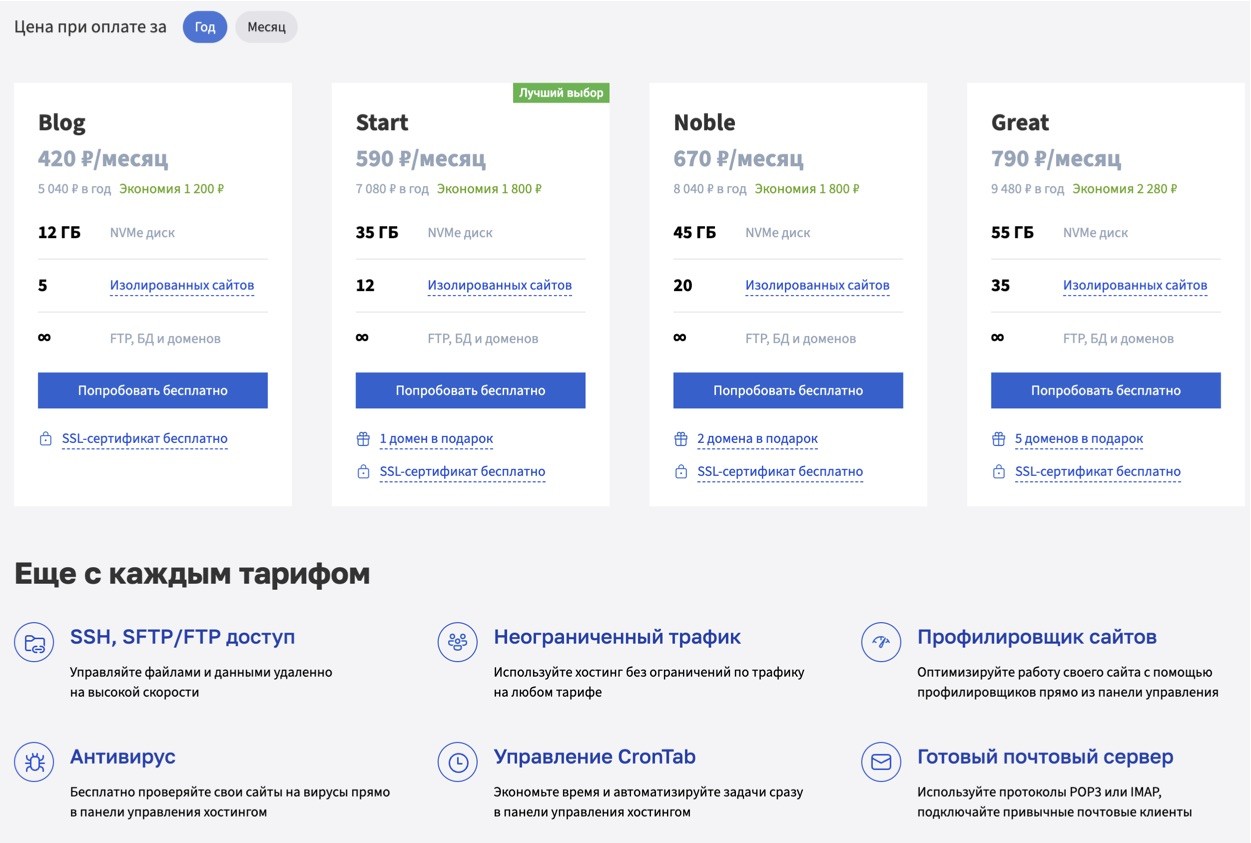
Хостинг предоставляет место на сервере, где будут храниться страницы, изображения, база данных и остальные файлы сайта. Для начинающего веб-мастера удобен хостинг с автоматической установкой WordPress и панелью управления, адаптированной под мобильные устройства.
4. Система управления сайтом
Создавать каждую страницу вручную необязательно. Можно воспользоваться CMS — системой управления контентом. Один из распространённых вариантов — WordPress. Через административную панель можно добавлять статьи, изображения, категории, меню и другие элементы без постоянного редактирования программного кода.
Как создать сайт на телефоне Android: пошаговая инструкция
Теперь рассмотрим основной процесс. Конкретные названия кнопок и разделов могут отличаться в зависимости от выбранного регистратора домена, хостинга и CMS, однако общая последовательность действий остаётся примерно одинаковой.
Шаг 1. Определитесь с тематикой сайта
Сначала решите, для чего вам нужен сайт. Это может быть личный блог, портфолио, страница специалиста, информационный ресурс, сайт компании или проект на определённую тематику.
Желательно заранее продумать основные разделы. Например, для информационного сайта структура может выглядеть так:
- главная страница;
- статьи;
- категории;
- об авторе или о проекте;
- контакты.
Предварительная структура значительно упрощает дальнейшую разработку.
Шаг 2. Зарегистрируйте доменное имя
Откройте сайт регистратора доменов через браузер Android, проверьте свободно ли выбранное название и зарегистрируйте подходящий домен.
При выборе имени учитывайте тематику будущего проекта. Если сайт создаётся надолго, лучше выбирать универсальное название, которое не будет ограничивать развитие ресурса одной узкой темой.
Шаг 3. Выберите хостинг
Следующий этап — размещение будущего сайта на сервере. Для первого проекта обычно нет необходимости сразу приобретать мощный тариф. Важнее обратить внимание на удобство панели управления, поддержку SSL, резервное копирование и возможность быстрой установки CMS.
Работая только со смартфона, отдельно оцените удобство мобильной версии панели хостинга. Слишком сложный интерфейс может заметно затруднить настройку сайта на небольшом экране.
Шаг 4. Установите WordPress
На многих хостингах WordPress можно установить автоматически. Обычно пользователю необходимо выбрать домен, указать название сайта и создать данные администратора.
После установки откройте административную панель WordPress через браузер телефона. Именно здесь будет происходить основная работа с сайтом.
Важно: используйте сложный уникальный пароль администратора и регулярно устанавливайте обновления CMS, темы и плагинов.
Шаг 5. Выберите тему оформления
Тема определяет внешний вид сайта. Для проекта, которым предстоит управлять преимущественно со смартфона, желательно выбирать простую и быструю тему без большого количества сложных визуальных элементов.
Обязательно проверяйте адаптивность дизайна. Страницы должны корректно отображаться на смартфонах, планшетах и компьютерах.
Шаг 6. Создайте основные страницы
После первоначальной настройки можно переходить к наполнению сайта. Создайте необходимые страницы, добавьте заголовки, тексты и изображения.
Не стоит сразу устанавливать десятки дополнительных модулей и пытаться реализовать сложный дизайн. Сначала подготовьте базовую структуру и несколько полезных материалов, а дополнительные возможности подключайте по мере необходимости.
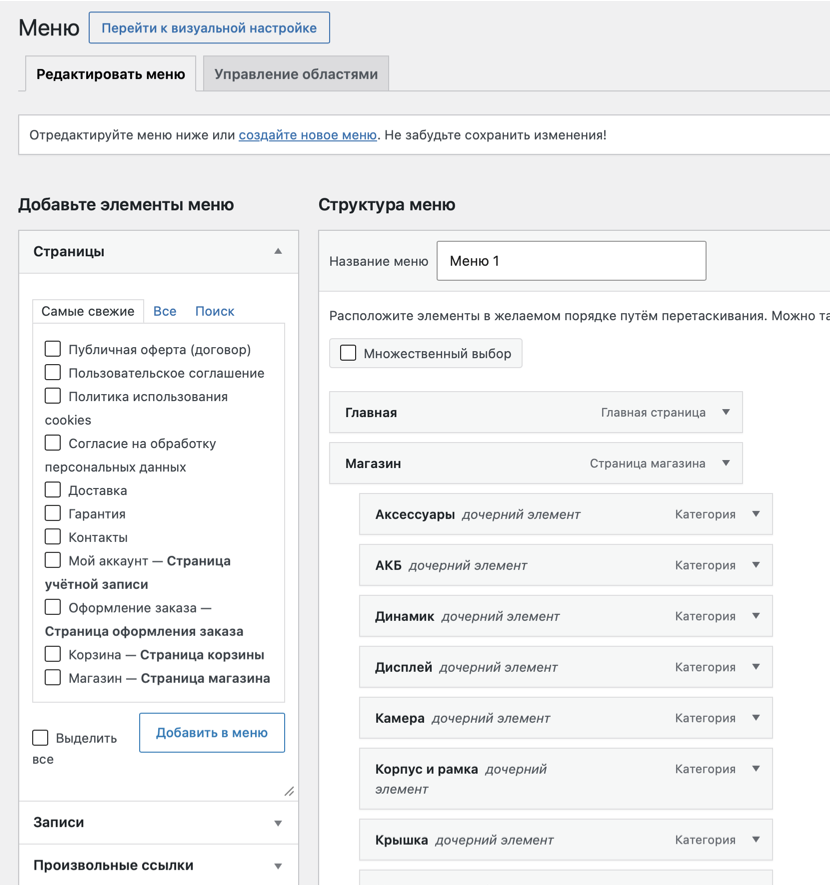
Шаг 7. Настройте меню
Посетитель должен быстро понимать, где находится нужная информация. Добавьте в основное меню важные разделы сайта и избегайте слишком большого количества пунктов.
После настройки обязательно откройте сайт как обычный посетитель и проверьте навигацию непосредственно на экране смартфона.
Шаг 8. Опубликуйте первую статью
Для публикации материала достаточно открыть редактор записей, добавить заголовок и основной текст, выбрать рубрику и при необходимости загрузить изображение.
Перед публикацией проверьте структуру материала. Один основной заголовок страницы обычно оформляется тегом <h1>, крупные разделы — <h2>, а подразделы — <h3>.
Как редактировать HTML сайта с телефона
Если возможностей визуального редактора недостаточно, отдельные элементы можно редактировать в HTML. Для этого подойдут встроенный редактор WordPress или мобильные редакторы кода.
Новичку полезно знать хотя бы основные HTML-теги:
<p>— абзац текста;<h2>— заголовок раздела;<h3>— подзаголовок;<strong>— важный фрагмент текста;<a>— ссылка;<ul>— маркированный список;<ol>— нумерованный список;<img>— изображение.
При ручном редактировании кода будьте внимательны: пропущенный символ или неправильно закрытый тег может нарушить отображение отдельных элементов страницы.
Как сделать сайт бесплатно с телефона
Если вы хотите сначала потренироваться, существуют платформы, позволяющие запустить простой сайт без отдельной покупки хостинга. Такой вариант подходит для знакомства с основами создания и публикации контента.
Однако бесплатные решения часто имеют ограничения: адрес на поддомене сервиса, ограниченный функционал, ограничения по объёму файлов или оформлению. Поэтому для проекта, который планируется развивать длительное время, собственный домен и отдельный хостинг обычно предоставляют больше возможностей.
SEO-оптимизация сайта с телефона
Создать сайт — только первый этап. Если вы хотите получать посетителей из поисковых систем, уделите внимание SEO. Базовую оптимизацию вполне можно выполнять со смартфона.
Используйте понятные заголовки
Заголовок страницы должен точно описывать её содержание. Не стоит искусственно повторять одну и ту же ключевую фразу много раз. Текст в первую очередь должен быть понятным и полезным читателю.
Создавайте качественный контент
Публикуйте материалы, которые подробно отвечают на вопросы пользователей. Разбивайте длинный текст на смысловые разделы, используйте подзаголовки, списки и небольшие абзацы.
Оптимизируйте изображения
Фотографии с камеры современного смартфона могут занимать много места. Перед загрузкой желательно уменьшать размер файлов до разумного уровня. Это помогает снизить объём страницы и ускорить её загрузку.
Для содержательных изображений также полезно указывать информативный атрибут alt, описывающий то, что показано на изображении.
Добавляйте внутренние ссылки
Связывайте тематически близкие публикации между собой. Например, из статьи о создании сайта можно поставить ссылки на отдельные инструкции по выбору домена, настройке WordPress или оптимизации изображений.
Внутренние ссылки помогают посетителям находить дополнительные материалы и формируют более понятную структуру сайта.
Какие сложности возникают при создании сайта на смартфоне
Главный недостаток мобильной разработки — небольшой экран. Работа с большими фрагментами кода, таблицами и сложными настройками на смартфоне может занимать больше времени, чем на компьютере.
Также на телефоне менее удобно одновременно работать с несколькими окнами, переносить большие объёмы информации и выполнять сложную обработку изображений.
Упростить работу помогают режим отображения версии страницы для компьютера, внешняя Bluetooth-клавиатура и редакторы кода с подсветкой синтаксиса.
Полезные советы начинающим
- Начинайте с простого сайта и постепенно добавляйте новые функции.
- Не устанавливайте лишние плагины без необходимости.
- Используйте уникальные и сложные пароли.
- Регулярно обновляйте WordPress, плагины и тему.
- Настройте резервное копирование сайта.
- Проверяйте внешний вид страниц на разных размерах экрана.
- Сжимайте изображения перед загрузкой.
- Сохраняйте резервные копии важных текстов перед крупным редактированием.
Можно ли полностью управлять сайтом без компьютера?
Для большинства обычных сайтов — да. Со смартфона Android можно публиковать статьи, редактировать страницы, отвечать на комментарии, загружать изображения, устанавливать обновления и выполнять базовые настройки.
Компьютер становится особенно полезен при серьёзной веб-разработке, работе с большим количеством кода, сложной верстке и обработке крупных файлов. Но для запуска первого проекта его наличие не является обязательным условием.
Часто задаваемые вопросы
Можно ли создать сайт на Android бесплатно?
Да, для знакомства с созданием сайтов можно использовать платформы с бесплатными тарифами. При этом бесплатные решения могут ограничивать функциональность, доступное место, адрес сайта и возможности настройки.
Можно ли установить WordPress с телефона?
Да. Если хостинг предоставляет автоматическую установку WordPress, выполнить её можно через мобильный браузер. После установки административная панель также доступна со смартфона.
Нужно ли знать HTML для создания сайта?
Нет. Современные CMS позволяют выполнять многие операции через визуальный интерфейс. Однако знание базовых HTML-тегов значительно упрощает редактирование страниц и помогает лучше понимать структуру сайта.
Можно ли писать статьи для сайта на телефоне?
Да. Статьи можно создавать непосредственно в редакторе WordPress или сначала подготовить текст в удобном текстовом редакторе, а затем перенести его на сайт.
Подходит ли телефон для ведения сайта постоянно?
Для блога, небольшого информационного проекта или сайта услуг смартфона может быть достаточно для регулярной работы. Если проект станет технически сложнее, компьютер позволит выполнять некоторые задачи быстрее и удобнее.

Есть вопросы? Задавайте в комментариях к статье. Отвечать стараюсь максимально быстро вам на указанную почту. Каждый случай индивидуален и поэтому очень важно, чтобы вы максимально расписали свою проблему и какая у вас модель устройства.