Из этой статьи вы узнаете как подключить джойстик к телефону Android по беспроводному соединению, которые моет поддерживать сам геймпад (Bluetooth или Wi-Fi), а также по проводу через USB-С и поддержку USB OTG для старых моделей. Рассмотрим стандартные джойстики от PlayStation 4\5, Xbox, а также обычные «китайские» с маркетплейсов.
Что нужно знать перед подключением
Android использует стандарт HID (Human Interface Device), благодаря которому современные контроллеры определяются автоматически. Если смартфон распознал геймпад, это еще не гарантирует его работу во всех играх — поддержку управления реализуют разработчики каждого приложения отдельно.
Перед подключением желательно зарядить контроллер и установить последние обновления Android.
Какие джойстики поддерживает Android
Большинство современных смартфонов совместимы с различными типами игровых контроллеров.
- Xbox Wireless Controller — одна из лучших моделей по совместимости.
- DualSense — поддерживает основные кнопки и стики, но некоторые фирменные функции работают только на PlayStation 5.
- DualShock 4 — стабильно работает в большинстве игр.
- Nintendo Switch Pro Controller — поддерживается Android, но отдельные игры могут определять кнопки некорректно.
- Универсальные Bluetooth-геймпады — работают при поддержке стандарта HID.
- Проводные USB-контроллеры — подключаются через OTG.
- Мобильные контроллеры с USB-C — обеспечивают минимальную задержку.
Способы подключения джойстика к телефону Android
Контроллер можно подключить тремя основными способами.
Подключение по Bluetooth
Самый популярный вариант для большинства современных моделей.
- Перевести контроллер в режим сопряжения.
- Открыть на телефоне
Настройки—Bluetooth.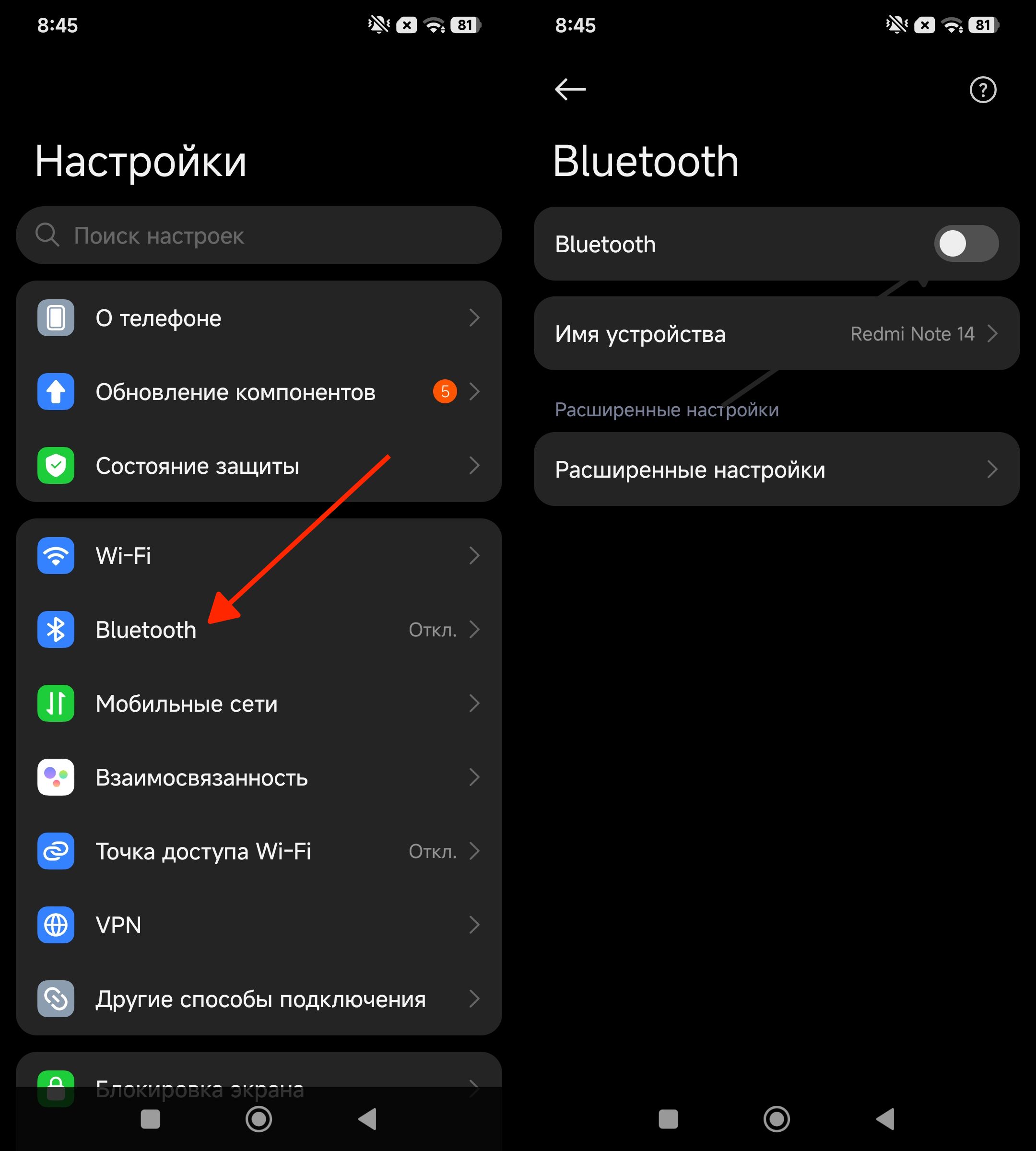

- Выбрать найденный контроллер и подтвердить подключение.
Подключение через USB-C
Мобильные контроллеры подключаются непосредственно к разъему USB-C без переходников. Такой способ обеспечивает минимальную задержку и не требует настройки.
Подключение через USB OTG
Для обычных USB-геймпадов потребуется OTG-переходник. После подключения Android обычно автоматически определяет устройство.
Какой способ подключения выбрать
Выбор способа подключения зависит от того, что важнее — удобство, минимальная задержка или совместимость с уже имеющимся контроллером. Таблица ниже поможет быстро сравнить основные варианты и подобрать наиболее подходящее решение для ваших сценариев использования.
| Способ | Преимущества | Недостатки | Лучше использовать |
|---|---|---|---|
| Bluetooth | Свобода движений | Небольшая задержка | Повседневная игра |
| USB-C | Минимальный input lag | Телефон соединен с контроллером | Соревновательные игры |
| USB OTG | Совместимость с проводными моделями | Нужен переходник | USB-геймпады |
Как подключить Xbox Wireless Controller
Включить контроллер, удерживать кнопку Pair до мигания индикатора, затем выбрать Xbox Wireless Controller в настройках Bluetooth Android.
Как подключить DualSense
Удерживать кнопки PS и Create до мигания подсветки, после чего подключить контроллер через Bluetooth. На Android работают основные элементы управления, но фирменные функции PlayStation доступны не во всех приложениях.
Как подключить DualShock 4
Одновременно удерживать кнопки PS и Share, затем выбрать Wireless Controller в списке Bluetooth-устройств.
Как подключить Nintendo Switch Pro Controller
Нажать кнопку синхронизации на корпусе, дождаться мигания индикаторов и выполнить подключение через Bluetooth.
Как подключить универсальный Bluetooth-геймпад
Перевести контроллер в режим сопряжения, открыть настройки Блютуз и подключить найденное устройство. При наличии нескольких режимов работы выбрать режим Android.
Как проверить, что Android распознал контроллер
После подключения устройство должно отображаться в списке Bluetooth или подключенных USB-устройств. Проверить работу стиков, кнопок и триггеров можно с помощью специальных приложений до запуска игры.
Настройка управления в играх
Большинство современных игр автоматически обнаруживают геймпад. При наличии соответствующих настроек можно изменить раскладку кнопок, чувствительность стиков и параметры камеры.
Почему некоторые игры не работают с геймпадом
Поддержка контроллеров реализуется разработчиками каждой игры отдельно. Поэтому даже полностью исправный геймпад может работать только в части приложений или не поддерживаться вовсе.
Использование джойстика в облачном гейминге
Игровые контроллеры особенно востребованы в сервисах потоковой игры и удаленного доступа к компьютеру. Особенно:
- Xbox Cloud Gaming
- GeForce NOW
- Steam Link
- PlayStation Remote Play
Что делать, если телефон не видит джойстик
Если телефон не обнаруживает геймпад, не стоит сразу считать его неисправным. Чаще всего проблема связана с режимом подключения, настройками Bluetooth, несовместимым кабелем или отсутствием поддержки контроллеров в самой игре. Начать лучше с простых проверок, постепенно исключая каждую возможную причину.
- Убедиться, что контроллер переведен в режим сопряжения.
- Перезапустить Bluetooth на смартфоне и удалить старое сопряжение, если оно уже существует.
- При проводном подключении использовать исправный кабель передачи данных и проверить, поддерживает ли смартфон OTG.
- Протестировать работу кнопок в специальном приложении для проверки геймпадов.
- Убедиться, что используемая игра поддерживает управление с помощью внешнего контроллера.
- При необходимости обновить прошивку геймпада и установить последние обновления Android через
Настройки—О телефоне—Обновление системы.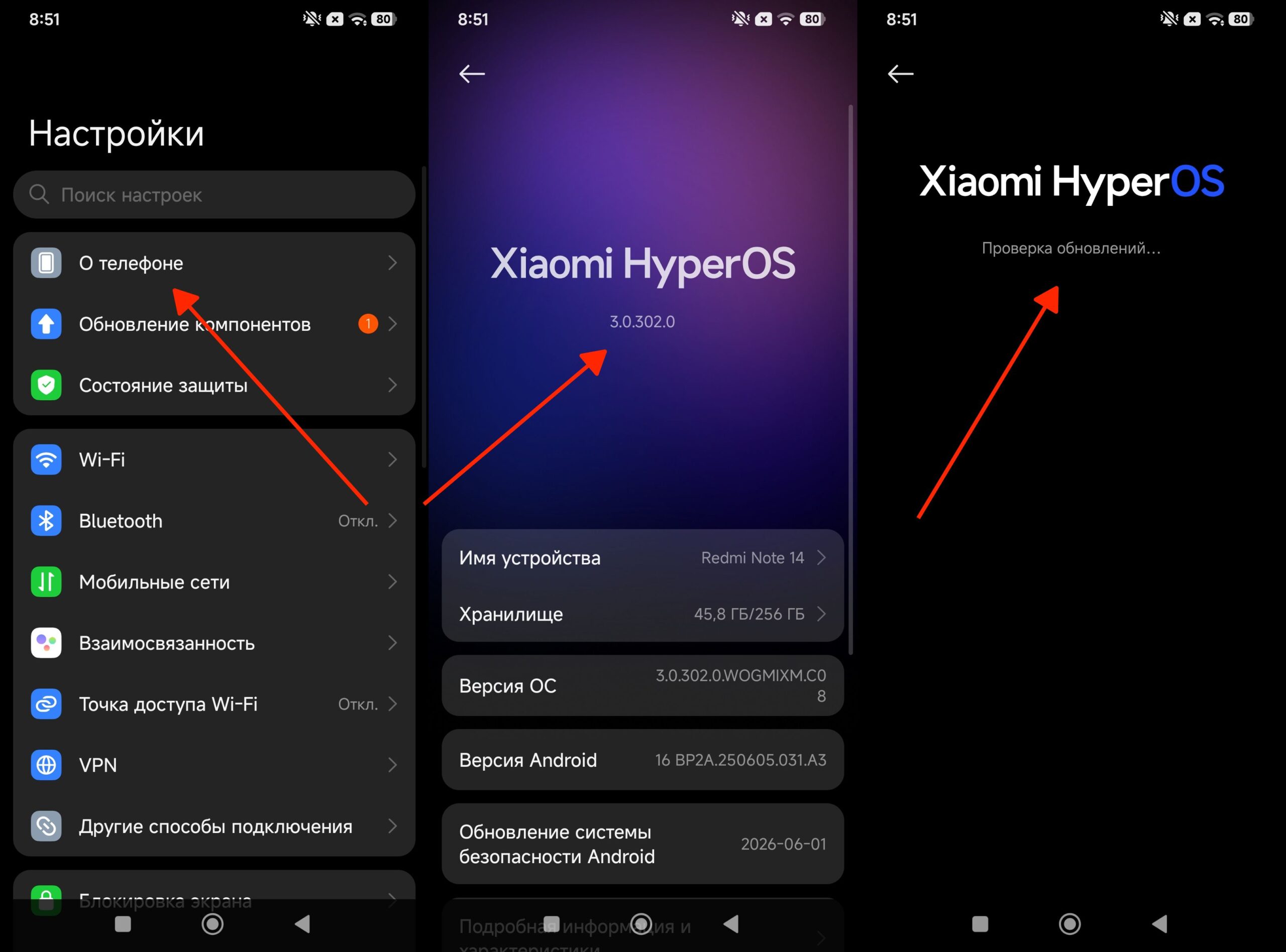

Лучшие приложения для проверки геймпада
Если необходимо проверить исправность контроллера, помогут следующие приложения.
| Приложение | Для чего используется |
|---|---|
| Gamepad Tester | Полная диагностика кнопок и осей |
| Hardware Tester | Проверка устройств ввода |
| Game Controller KeyMapper | Переназначение кнопок |
Часто задаваемые вопросы (F.A.Q.)
Можно ли подключить джойстик к телефону Android?
Да. Android поддерживает подключение геймпадов через Bluetooth, USB-C, OTG-адаптеры и иногда через фирменные приложения производителя. Совместимость зависит от модели джойстика, версии Android и конкретной игры.
Как подключить Bluetooth-геймпад к Android?
Включите режим сопряжения на геймпаде, затем откройте «Настройки» — «Bluetooth» на телефоне и выберите устройство в списке. После подключения проверьте работу кнопок в игре или специальном приложении для тестирования геймпада.
Как подключить проводной джойстик через USB?
Для проводного подключения нужен кабель USB-C или OTG-адаптер. Подключите геймпад к телефону и дождитесь автоматического определения устройства. Если телефон поддерживает USB OTG, джойстик обычно начинает работать без дополнительных настроек.
Почему Android не видит джойстик?
Причина может быть в разряженном геймпаде, отключённом Bluetooth, несовместимом режиме подключения, неисправном кабеле или отсутствии поддержки OTG на телефоне. Также некоторые геймпады требуют переключения в режим Android/HID.
Какие геймпады лучше всего работают с Android?
Лучше всего работают геймпады с поддержкой Bluetooth HID, Xbox Wireless Controller, DualShock 4, DualSense и специализированные Android-геймпады. Однако совместимость с кнопками и вибрацией зависит от игры.
Можно ли подключить джойстик от PlayStation или Xbox к Android?
Да. Большинство современных контроллеров PlayStation и Xbox подключаются к Android по Bluetooth. Нужно перевести геймпад в режим сопряжения и выбрать его в настройках Bluetooth телефона.

Есть вопросы? Задавайте в комментариях к статье. Отвечать стараюсь максимально быстро вам на указанную почту. Каждый случай индивидуален и поэтому очень важно, чтобы вы максимально расписали свою проблему и какая у вас модель устройства.